آموزش استفاده از قلم برای جابهجایی اسلایدهای پاورپوینت
گروه IT و فناوری: یک هفتهای میشود که از انتشار بهروزرسانی بزرگ فال کریترز میگذرد. پاییز در تقویم ویندوز هم از همین یک هفته پیش، وقتی قطار ویندوز 10 وارد ایستگاه دوم مسیر خلاقان و سازندگان (کریترز) شد، شروع شده است. در این ایستگاه ویژگیهای جدیدی سوار قطار شدند که قبلا به صورت اجمالی همه آنها معرفی کردیم. اما امروز میخواهیم با یکی از این ویژگیها بیشتر آشنا شویم. با ما همراه باشید.
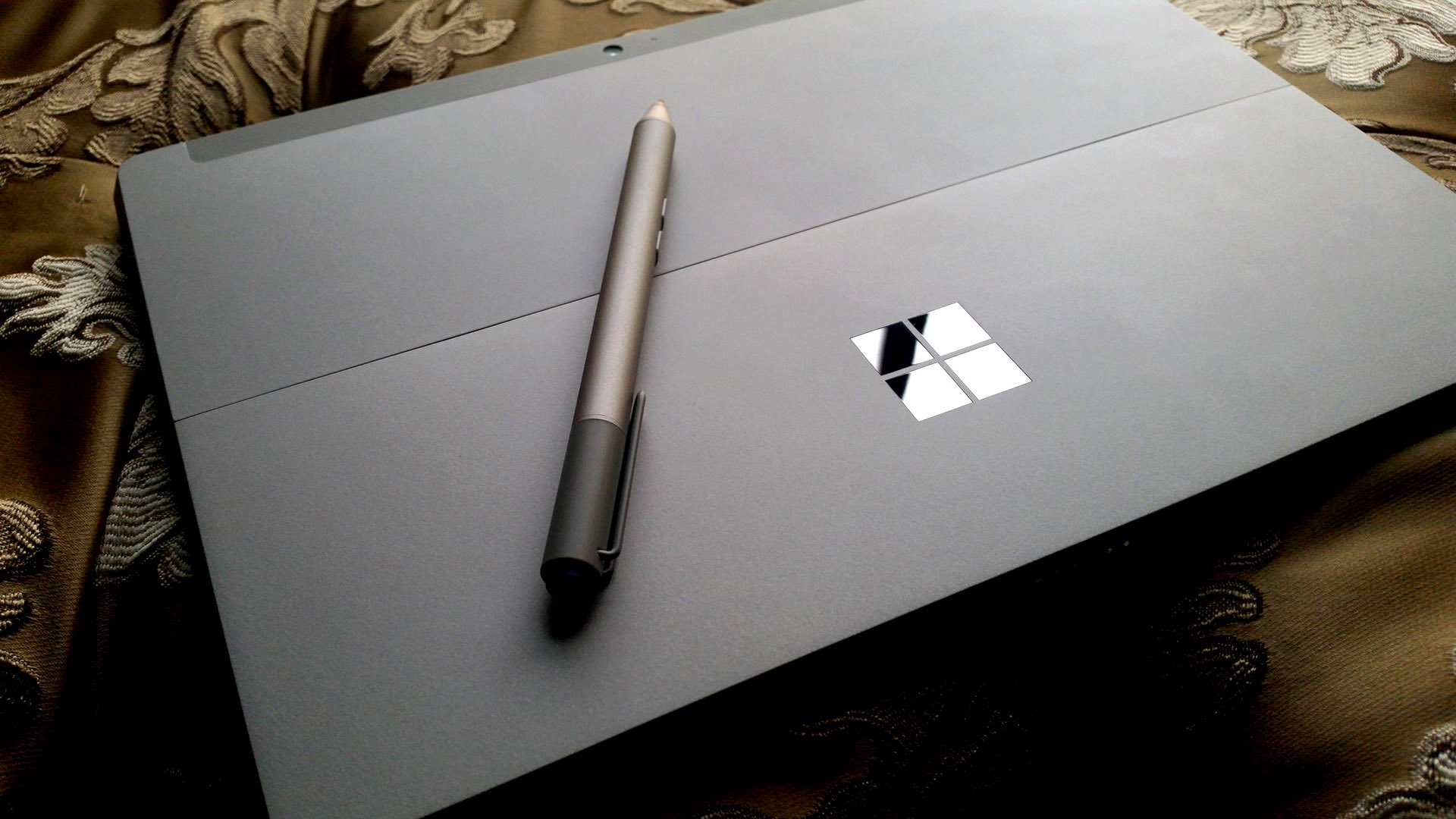
به گزارش بولتن نیوز، همانطور که گفته شد قبلا تمام ویژگیها و تغییرات ریز و درشت بهروزرسانی بزرگ فال کریترز را تقدیم حضورتان کردیم. یکی از ویژگیهای ایستگاه فال کریترز قابلیتی برای قلمهای دیجیتال به خصوص قلم سرفس بود. میدانیم که در ارایه کنفرانسها، اسلایدهای پاورپوینت یک پای ثابت جلسه بوده و ارایه دهنده تا حد زیادی به آنها نیاز دارد تا بتواند اطلاعات مورد نظر را بهتر ارایه داده و کنفرانس را مدیریت کند. حال تصور کنید ارایه دهنده برای جابهجا کردن هر اسلاید باید سراغ میزی که رایانه یا تبلت خود را روی آن گذاشته برود و اسلاید بعدی را نمایش دهد، بدون شک این وقفه کوچک از لحاظ مختلفی بر جو کنفرانس تاثیر خود را، هرچند اندک خواهد گذاشت. اما اگر بتوانیم این وقفه را از بین ببریم تاثیر مثبت آن بر جو کنفرانس و همچنین تسلط ارایه دهنده خیلی بیشتر از اثرات منفیای که میتواند داشته باشد خواهد بود. خب چراکه نه؟
قبل از هر چیزی باید بگوییم نیاز نیست برای استفاده از این ویژگی حتما یک تبلت سرفس با قلم مخصوص آن داشته باشید. قلمهای گوناگونی میتوانند از این ویژگی بهره ببرند و همچنین از آنجایی که قلم مورد نظر باید بتواند به واسطه بلوتوث به رایانه متصل شوند، بنابراین یک لپتاپ هم میتواند این ویژگی را به کاربرش ارایه دهد. این ویژگی کاری به قابلیت لمسی دستگاه ندارد، کافیست قلم شما دکمهای مناسب داشته باشد تا بتوانید از این ویژگی استفاده کنید. البته اینطور برداشت نکنید که هر قلمی را هم میتوان برای این منظور به کار برد.
از چه قلمی استفاده کنیم؟
اگر قلمی دارید که نمیدانید از این ویژگی پشتیبانی میکند یا خیر، و یا اگر این ویژگی را دوست دارید و میخواهید برای استفاده از آن قلمی تهیه کنید، ابتدا اجازه دهید نکاتی را با شما بازگو کنیم. همانطور که گفته شد هر قلمی هم نمیتواند مناسب این ویژگی باشد. بارزترین نمونه برای قلمی که بتواند از این ویژگی بهره ببرد سرفس پن است.
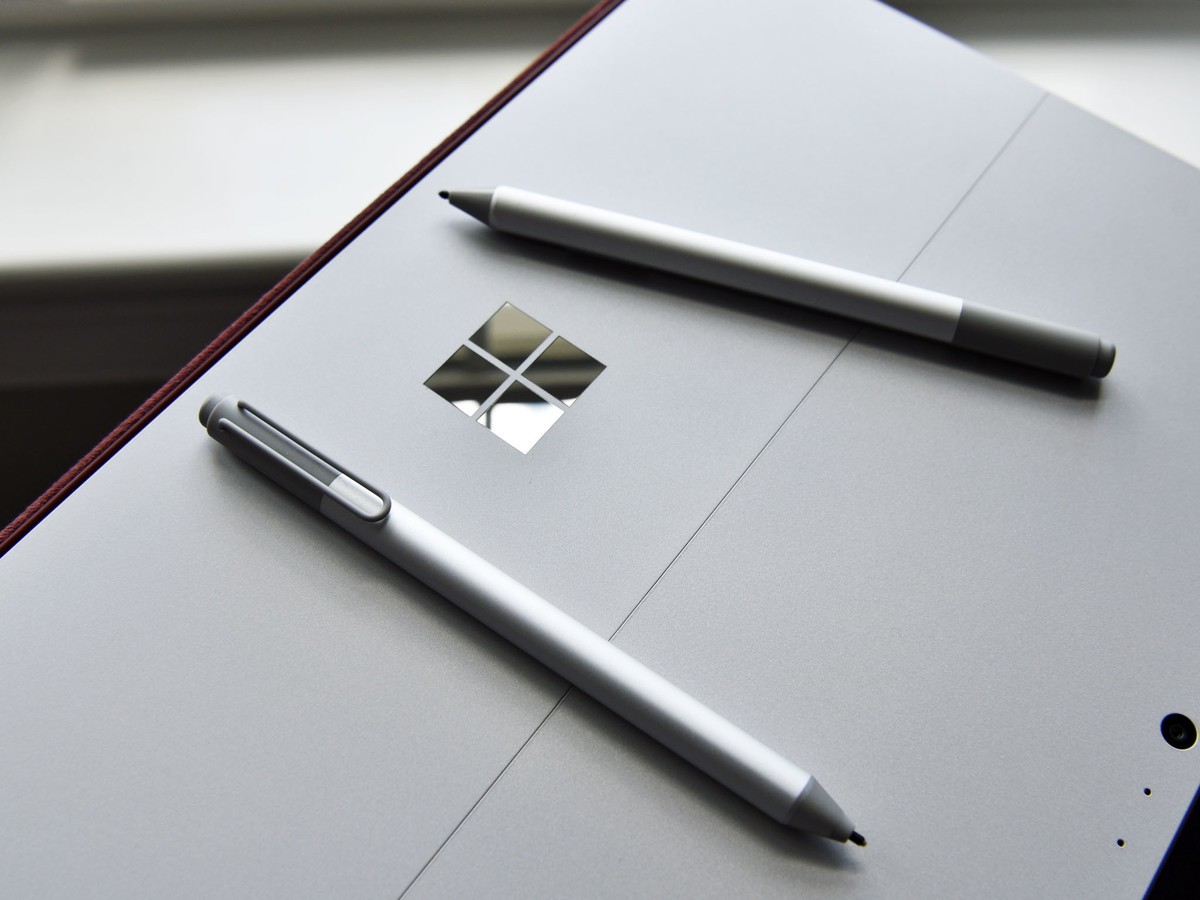
نمونههای دیگری نظیر قلمهای Bamboo ساخت کمپانی Wacom هم میتوانند مثال دیگری باشند، البته توجه داشته باشید که واکوم قلمهای معمولیای هم تحت برند بامبو به فروش میرساند که در این مورد باید توجه داشته باشید قلم مورد نظر ما باید بتواند از طریق بلوتوث به رایانه متصل شده و همچنین دارای دکمه باشد.
مواد لازم
توجه داشته باشید ویژگی مذکور فقط در بستر آپدیت فال کریترز نمود پیدا میکند ودر نسخههای قبلی ویندوز 10 خبری از این ویژگی نیست. طبق چیزهایی که اعلام شده به یک اشتراک آفیس 365 هم نیاز خواهید داشت، زیرا ویژگی مذکور در آپدیتهای جدیدی آفیس 365 اعمال شده و اگر از مجموعه کامل آفیس 2016 بدون اشتراک آفیس 365 استفاده میکنید، نمیتوانید به این ویژگی دسترسی داشته باشید و احتمالا باید صبر کنید تا نسخه جدیدی از مجموعه کامل آفیس ارایه شود، بلکه ویژگی مذکور در آن وجود داشته باشد.
جفتسازی قلم و رایانه
اگر شرایط قبلی را فراهم کردهاید، اکنون به مرحله مرتبط سازی قلم و رایانه رسیدهایم. در این مرحله باید قلم را با رایانه جفت کنیم یا به عبارتی دیگر قلم را به رایانه بشناسانیم. برای این کار مراحل زیر را پیش رو داریم:
- روی آیکن Start راست کلیک کنید
- گزینه Settings را انتخاب کنید
- در بخش Settings به بخش Devices بروید
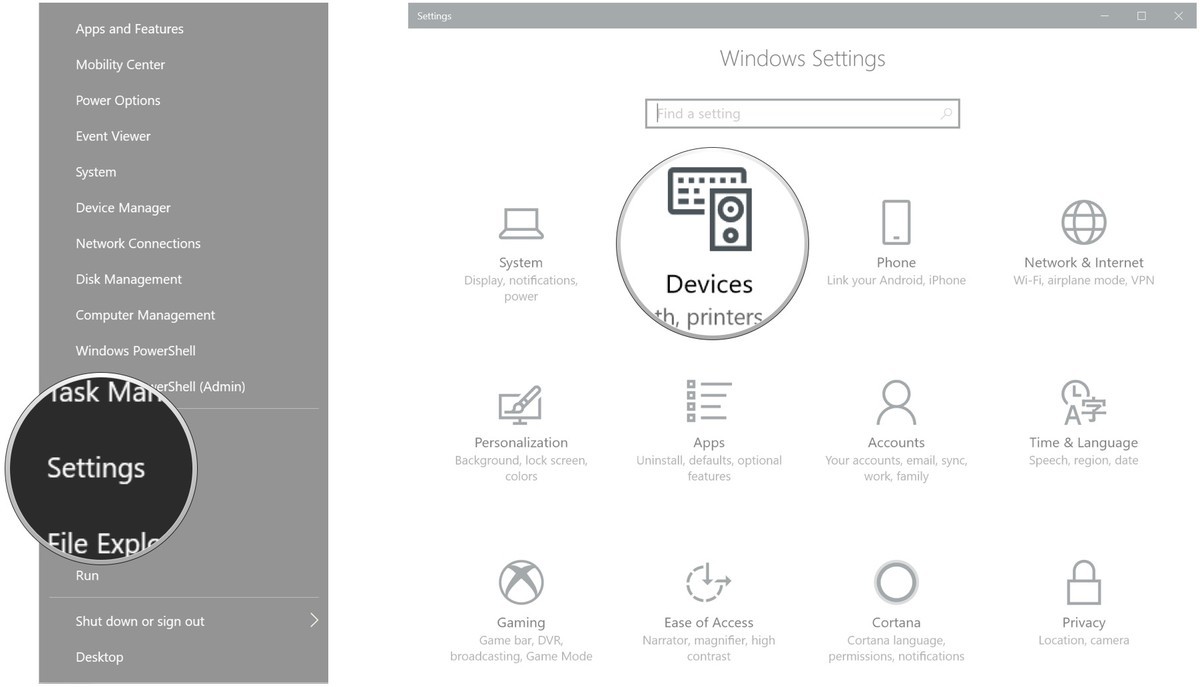
- به بخش Bluetooth بروید
- دکمه فوقانی قلم خود را تا زمانی که در لیست دستگاهها به نمایش درآید، فشرده و نگه دارید
- در لیست مذکور قلم خود را انتخاب کنید
اکنون قلم با رایانه جفت شده و آماده استفاده است.
کنترل اسلایدها با قلم
یک بار دیگر شرایط را بررسی میکنیم، شما اکنون آپدیت فال کریترز را داشته و یک قلم مناسب برای ویژگی مورد بحثمان تهیه کرده و از یک اشتراک معتبر آفیس 365 استفاده میکنید. خب با این اوصاف، اکنون میتوانید از این ویژگی استفاده کنید. حال مراحل زیر را پیش رو داریم:
- PowerPoint 2016 را اجرا کنید
- یک presentation یا فایل ارایه که حاوی چند اسلاید است را باز کنید
- روی آیکن عملگر حالت Slide Show را که در گوشه سمت راست-پایین نرم افزار است، کلیک کنید
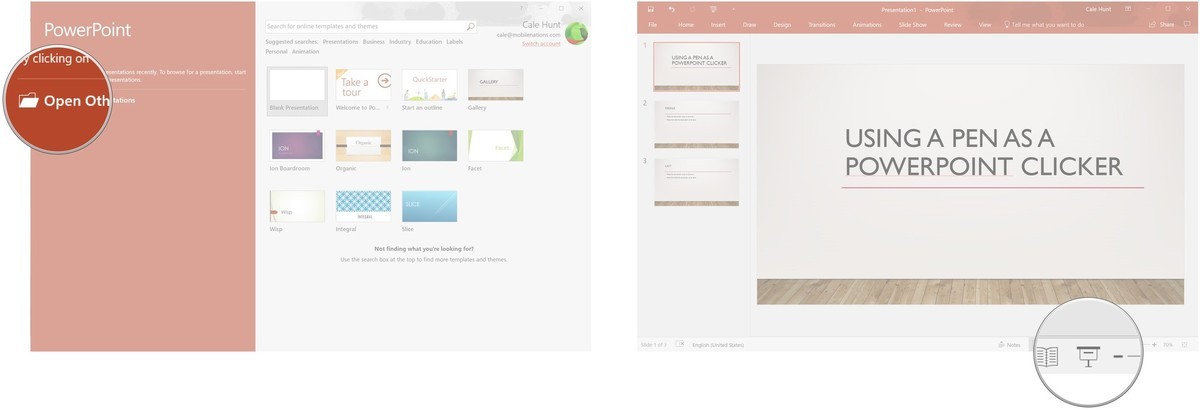
- دکمه فوقانی یا بخش پاککن قلم را فشار دهید تا اسلاید بعدی به نمایش درآید
- دکمه فوقانی یا پاککن قلم را فشرده و نگه دارید تا اسلاید قبلی به نمایش درآید
اگر موفق نشدید اسلایدها را با قلم جابهجا کنید یکبار دیگر شرایط را بررسی کنید. اکنون بگویید نظرتان در مورد این ویژگی چیست؟
شما می توانید مطالب و تصاویر خود را به آدرس زیر ارسال فرمایید.
bultannews@gmail.com